Chrome Windows 下载与安装指南 202610:正版获取、安装步骤与多端选择
本指南面向需要在 Windows 设备上获取 Chrome 的用户,结合截至2026年10月的可用信息,说明正版下载入口、系统选择、安装流程与常见故障处理。Windows 用户可优先确认设备为 Windows 11/10 64-bit,再通过官方入口下载当前稳定版;同时对比 macOS、Android、iOS 的获取方式,帮助多系统用户更快完成部署。

如果你的目标是快速、安全地在 Windows 电脑上使用 Chrome,优先选择官方渠道比搜索结果中的第三方安装包更稳妥。Chrome 官方下载页支持按设备选择客户端,Windows 用户可从 /official-entry/ 进入正版下载流程。本文按照下载判断、安装执行、跨平台使用和问题排查展开,适合办公、学习、开发及日常娱乐等不同需求。
先确认 Windows 环境,再选择合适下载入口
截至2026年10月,站内官方下载信息明确支持 Windows 11/10 64-bit。开始下载前,建议在系统设置中确认 Windows 版本与系统类型,避免把不匹配的安装包带回设备;如果不确定,可参考 Chrome运行环境说明页面。进入 /official-entry/ 后,按当前设备选择 Windows 下载项,优先使用 Chrome 正版下载入口,不要依赖来源不明的压缩包或修改版。对多系统用户而言,官方入口也提供 macOS、Linux、iOS 与 Android 的对应选择,便于统一管理下载路径。
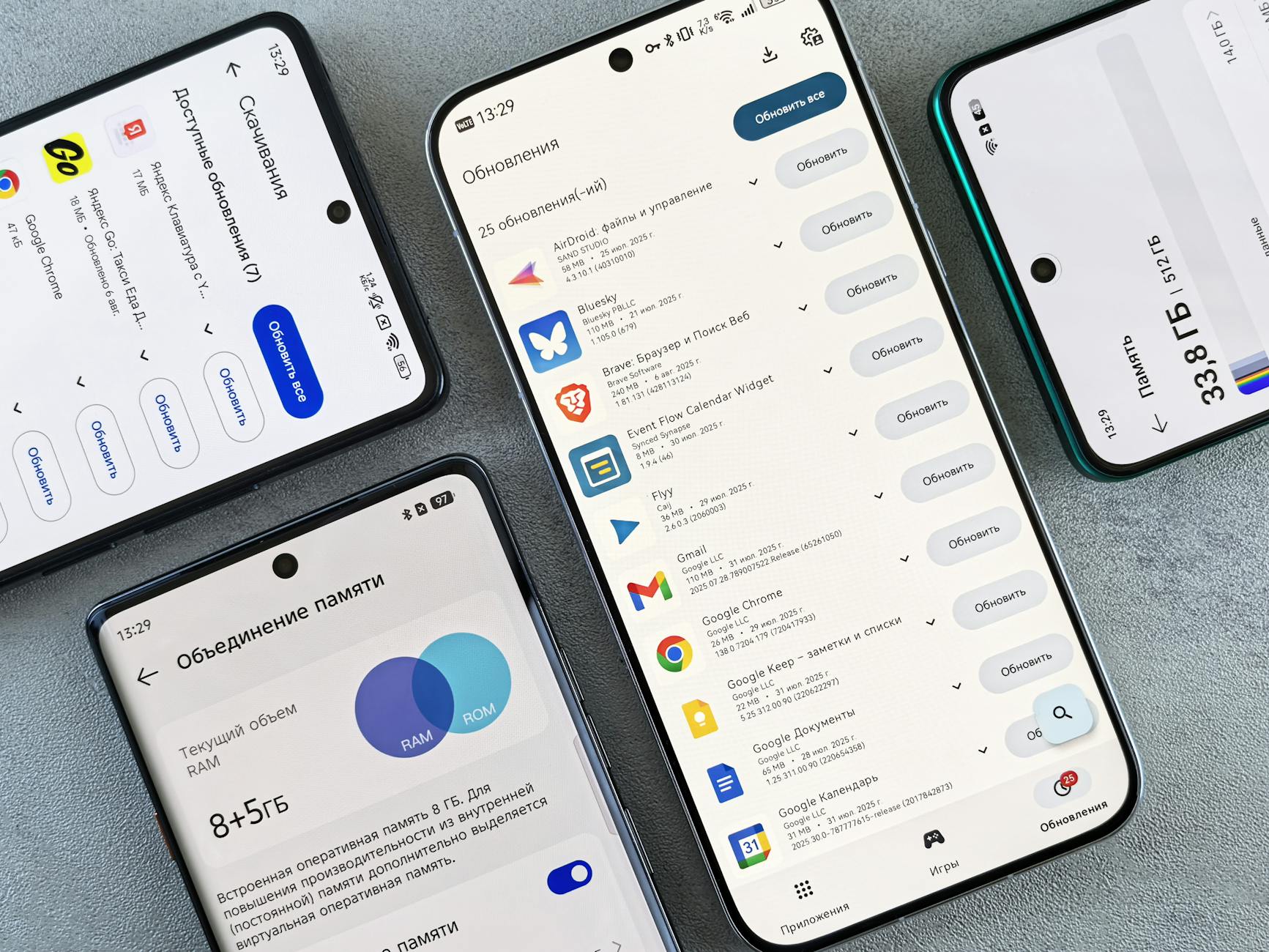
Windows 安装流程:从下载文件到首次启动
完成下载后,打开保存的 Chrome 安装程序,并按照屏幕提示继续安装;若 Windows 弹出安全确认窗口,应先核对文件来源是否为官方入口,再决定是否允许执行。安装过程中保持网络连接,有助于程序完成必要组件获取。安装结束后启动 Chrome,可根据需要登录账号并同步书签、设置等内容。办公电脑若限制管理员权限,安装程序可能无法继续,这时应联系设备管理员或改用组织允许的软件分发方式,不要通过关闭安全防护来强行安装。

办公、开发与多端切换场景的选择建议
在办公场景中,Chrome 适合处理在线文档、协作平台和多标签任务;登录后可在不同设备间同步书签与设置,减少重复配置。开发者可利用基于 Chromium 核心的生态进行网页调试、兼容性检查和扩展管理。若电脑使用 Windows、手机为 Android,可优先在两端登录同一账号;若日常设备包含 macOS 或 iOS,则应分别从官方入口选择对应客户端。不同系统的界面和权限机制可能存在差异,但统一从正版渠道获取,有利于维持稳定、兼容的使用体验。
下载失败、无法安装与运行异常的排查方法
如果点击下载后没有反应,先检查网络连接、浏览器下载权限及磁盘空间,再重新进入 /official-entry/ 获取安装程序;不要反复打开来源不明的替代文件。若安装程序被拦截,确认设备是否属于公司或学校管理范围,并查看安全软件提示,必要时让管理员放行。若安装完成后启动异常,可先关闭仍在运行的 Chrome 窗口,重启 Windows,再检查是否存在待完成的系统更新。对于系统版本不确定、安装包不匹配等情况,应重新核对 Windows 11/10 64-bit 条件,而不是随意尝试其他平台版本。
从 Windows 延伸到 macOS、Android 与 iOS
多系统用户不必为每台设备寻找不同的非官方来源。Chrome 官方下载页可按平台进入对应流程:Windows 用户选择 Windows 安装包,Mac 用户选择 macOS 客户端,移动设备则通过 Android 或 iOS 的正规应用获取渠道完成安装。平台选择的关键不是文件名称相似,而是设备当前运行的操作系统。完成登录后,可按实际需求使用同步能力;如果只希望在公共电脑临时浏览,也建议避免保存敏感账号,并在使用结束后退出登录,从而兼顾跨端便利与账户安全。
常见问题
Windows 电脑应该从哪里获取 Chrome 安装程序?
建议通过站内 Chrome 正版下载入口 /official-entry/ 获取,并根据页面提示选择 Windows 下载项。下载前确认设备为 Windows 11/10 64-bit;如果系统类型不明确,先查看 Chrome运行环境说明,不要使用来历不明的第三方安装包。
安装过程中提示权限不足,是否需要关闭安全软件?
不建议通过关闭安全软件或绕过系统策略解决。权限不足常见于公司、学校或家庭受管控设备,应先确认当前账户权限,再联系管理员通过合规的软件分发方式安装。个人电脑则可核对安装文件来源、系统提示和磁盘空间后重试。
同一套 Chrome 下载方式能否用于手机和 Mac?
不能直接混用安装包。Chrome 官方入口支持 Windows、macOS、Linux、iOS 与 Android,用户应按设备操作系统选择对应客户端。安装完成后,可根据需要登录同一账号同步书签与设置,但具体权限和应用商店流程会因平台不同而变化。
总结
准备开始使用 Chrome?请前往 Chrome 正版下载入口 /official-entry/,按设备选择 Windows、macOS、Android 或 iOS 客户端;如需进一步了解功能组合与适用场景,可访问 /scenarios/ 和 /abilities/,再根据实际任务完成选择。
相关阅读:Chrome Windows 下载与安装指南 202610,Chrome Windows 下载与安装指南 202610使用技巧,Chrome 202640 周效率实践清单:Windows、macOS、Android 与 iOS 跨端协作指南