Chrome macOS 常见问题与排查 202605:深度解决苹果系统下的兼容性与性能瓶颈
针对 2026 年 5 月最新的 macOS 环境,Chrome 浏览器在 M4/M5 芯片设备上的表现与 Intel 遗留机型存在显著差异。本文将聚焦“Chrome macOS 常见问题与排查 202605”,深入分析内存泄露、多端同步失效及特定内核渲染异常等核心痛点。结合 Chrome 官方主页提供的最新稳定版特性,我们将对比 Windows 与 macOS 端的渲染机制差异,为您提供从缓存清理到实验性 Flag 调优的全方位指导,确保在复杂办公与开发场景下,您的 Chrome 始终保持极速且稳定的运行状态。无论您是跨平台开发者还是日常办公用户,本指南都将助您化解 2026 年最新的技术冲
随着 macOS 系统的持续更迭,Chrome 在苹果生态中的运行环境也日趋复杂。截至 2026 年 05 月,用户在享受极速浏览的同时,也面临着硬件加速冲突、权限沙盒限制等特有挑战。本文将基于 Chrome 官方提供的底层支撑技术,为您拆解当前版本下的排查逻辑。
硬件架构差异导致的渲染挂起与能效排查
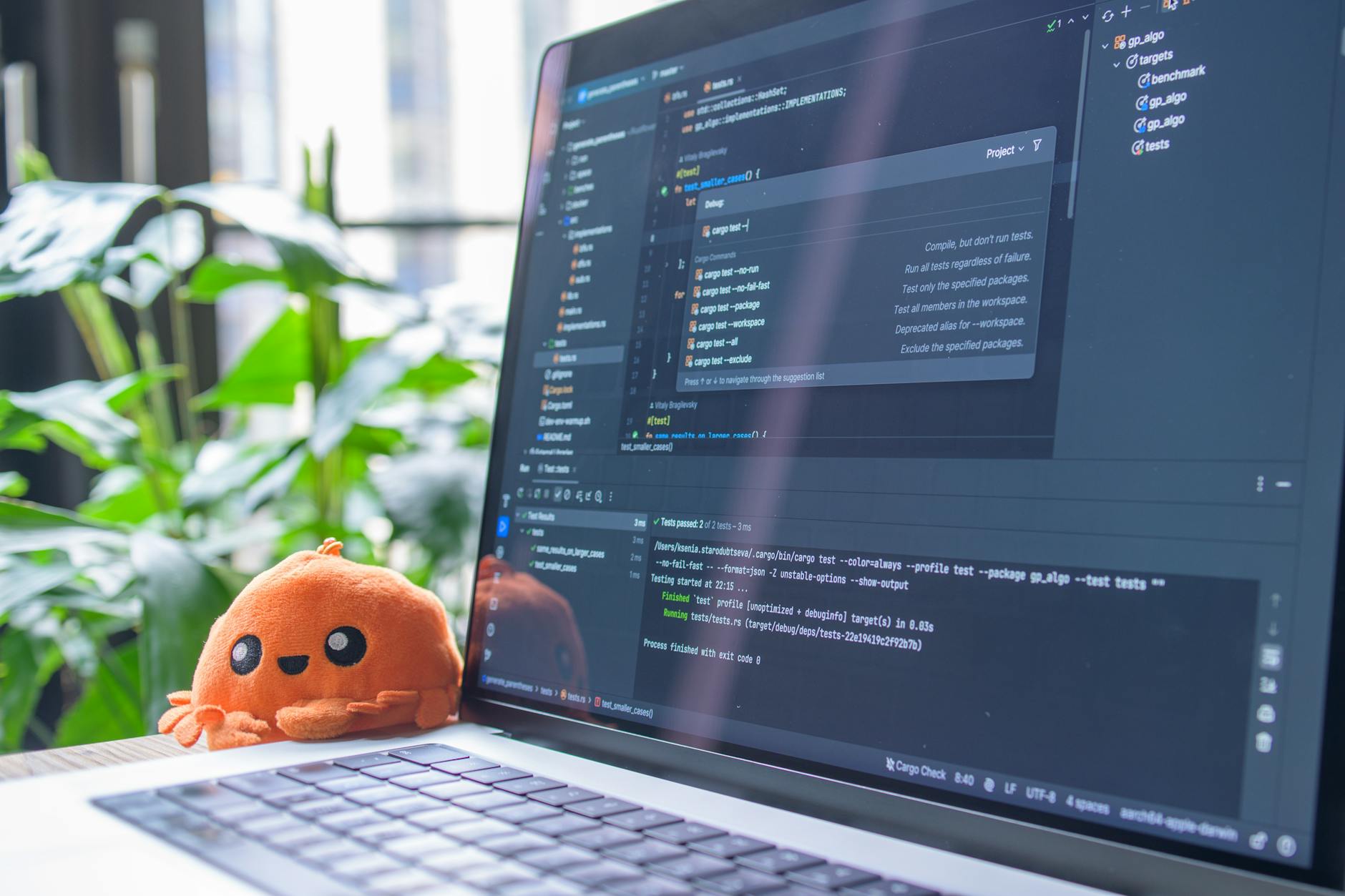
在 2026 年的硬件环境下,Chrome 针对 Apple Silicon(M4/M5 芯片)进行了深度优化,但在处理高负载 WebGL 任务或 8K 视频流时,仍可能出现“Aw, Snap!”崩溃错误。与 Windows 平台依赖 DirectX 不同,macOS 端 Chrome 深度集成了 Metal 框架。排查此类问题时,建议首先通过 `chrome://gpu` 查看底层渲染状态。若发现“Hardware accelerated”显示为禁用,通常是由于 macOS 系统设置中的“能效模式”限制了浏览器的 GPU 调用。用户应进入 Chrome 功能特性页面了解如何通过开启“内存节省模式”来缓解 M 系列芯片在多标签页场景下的压力。真实场景中,某视频剪辑师反馈在 macOS 16.x 系统下预览 3D 网页模型时出现闪退,最终通过在快捷方式中添加 `--disable-metal-shader-cache` 参数成功规避了着色器缓存冲突。
深度诊断:解决 macOS 权限锁定导致的下载与更新失败
许多用户在尝试通过 Chrome 正版下载页面更新浏览器时,会遇到“更新失败:错误 12”或“无法移动到应用程序文件夹”的提示。这通常与 macOS 的 Gatekeeper 安全机制及磁盘完整性保护(SIP)有关。与 Windows 简单的 .exe 安装流程不同,macOS 版 Chrome 依赖 Keystone 后台服务进行静默更新。若排查发现更新进程被锁定,可尝试在终端执行 `ksinstall --check` 命令验证服务状态。真实排查细节显示,部分用户因手动修改了 `/Applications/Google Chrome.app` 的所有者权限,导致后续补丁无法写入。建议始终通过官方入口获取最新的 .dmg 安装包,并在安装时确保已完全退出旧版进程,以维护基于 Chromium 核心的强大生态稳定性。
跨平台同步冲突:macOS 与移动端的协同困境
Chrome 以稳定、兼容为核心,但在 macOS 与 iOS/Android 之间进行多端同步时,常因版本号微差导致书签重复或插件配置失效。截至 2026 年 05 月,最新的 Chrome 同步协议对加密密钥的要求更高。若在 Mac 上遇到“同步已暂停”的提示,往往不是网络问题,而是本地密钥链(Keychain)权限未正确授予 Chrome。对比 Windows 端的凭据管理器,macOS 的权限控制更为严苛。用户需确保已从 Chrome 官方主页下载并安装了适配当前系统架构的最新客户端。在实际排查中,若发现 Android 端新增的书签未在 Mac 端显示,建议进入 `chrome://sync-internals` 强制触发触发器(Trigger),而非盲目重装。这种跨平台的逻辑差异要求用户在多维任务处理中,更精准地定义同步范围。
内核调优:应对 2026 年 Web 标准下的扩展程序冲突
进入 2026 年,Manifest V3 已成为 Chrome 扩展程序的唯一标准。在 macOS 端,某些旧版开发工具类扩展可能导致 CPU 占用率异常飙升至 100%。通过 Chrome 内置的任务管理器(Shift+Esc),用户可以清晰看到是哪个子进程在消耗资源。对比 iOS 端的封闭环境,macOS 允许更灵活的功能组合,但也带来了更高的冲突概率。若在特定专业开发场景下发现网页渲染异常,建议开启“访客模式”进行对照测试。如果访客模式下运行正常,则基本判定为扩展程序冲突。此时,应参考 Chrome 功能特性说明,逐步禁用插件或清理 `User Data` 文件夹中的缓存,以恢复极速网页冲浪的新体验。记住,保持浏览器版本与系统补丁的同步,是解决 90% 兼容性问题的核心。
常见问题
在 2026 年 5 月的版本中,为什么 Mac 版 Chrome 的字体显示比 Windows 模糊?
这通常与 macOS 的平滑字体渲染机制(Font Smoothing)有关。您可以尝试在 Chrome 实验性设置 `chrome://flags` 中搜索 'Font Cache' 并重置,或者在系统设置中确认是否开启了针对高分屏的缩放优化。确保您使用的是从 Chrome 官方主页下载的原生版本,而非转译版。
Chrome 在 macOS 上下载文件总是提示‘正在扫描病毒’且卡死怎么办?
这是由于 Chrome 与 macOS 系统安全扫描接口对接延迟。您可以访问 Chrome 正版下载页面重新覆盖安装最新版,或在 Chrome 设置的‘隐私和安全’中暂时调整安全浏览级别。若问题持续,请检查磁盘权限是否已授予 Chrome 的下载目录。
如何彻底清理 macOS 上 Chrome 的残留配置文件以解决启动崩溃?
除了删除应用程序,您还需前往 `~/Library/Application Support/Google/Chrome` 路径手动清理。这是排查 202605 期常见启动故障的最彻底手段。清理前请确保已开启云端同步,以免丢失重要书签。
总结
若需获取针对您设备的深度优化版本,请立即访问 [Chrome 正版下载](/official-entry/) 开启极速体验;或前往 [Chrome 功能特性](/scenarios/) 了解更多 2026 年最新排查技巧。
相关阅读:Chrome macOS 常见问题与排查 202605,Chrome macOS 常见问题与排查 202605使用技巧,Chrome iOS 下载与安装指南 202605:跨设备无缝同步的终极方案