相关推荐
快速下载
下载 Chrome跨平台效率对决:多系统用户不可不知的隐藏Chrome功能解析
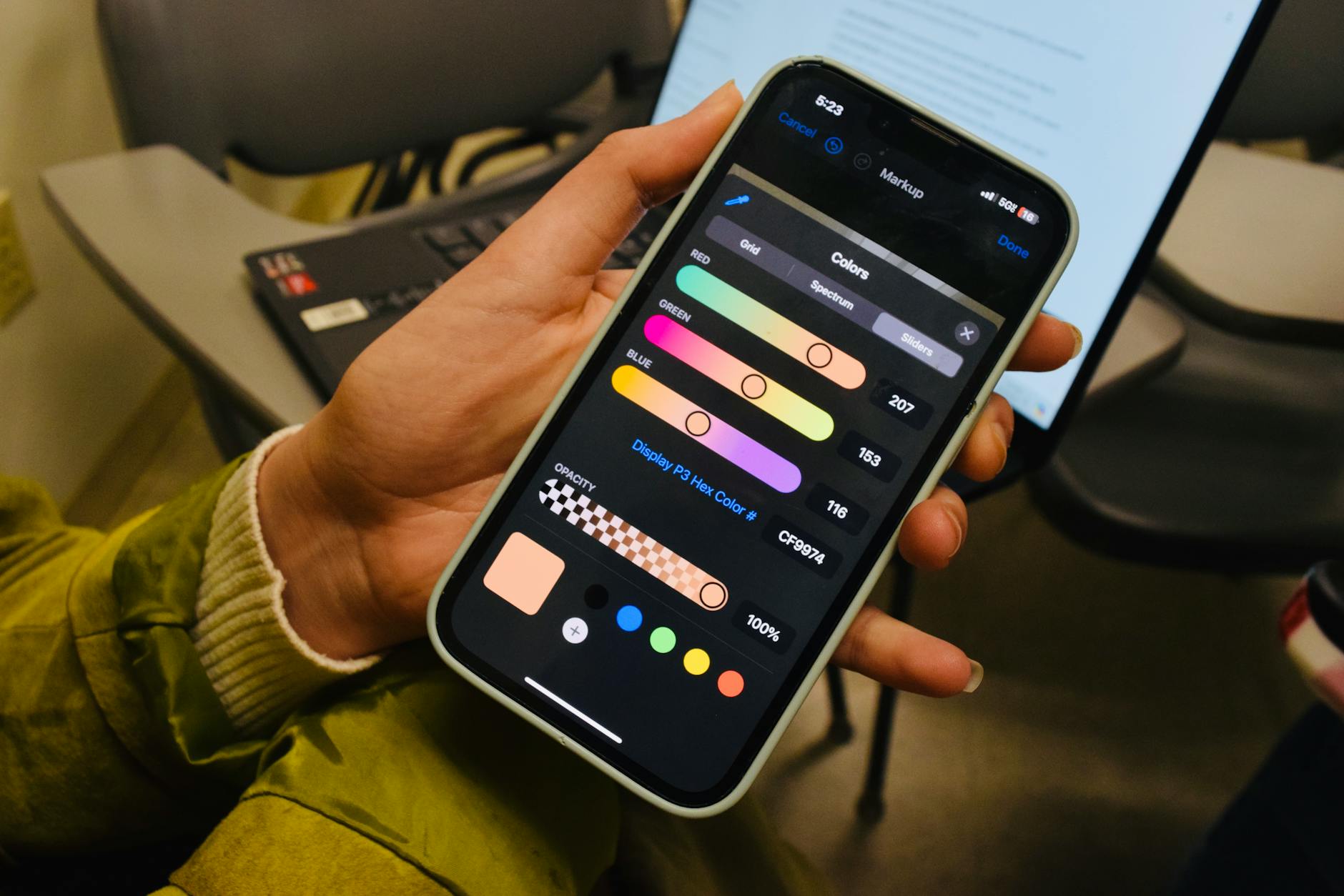
穿梭于Windows、macOS与移动端之间,如何保持一致的浏览体验?本文深度拆解多系统环境下的核心Chrome功能,从标签页组同步到跨设备剪贴板,对比不同操作系统的性能调度差异。无论你是Mac+Android党,还是Win+iOS用户,都能在这里找到提升跨平台办公效率的硬核技巧与排查指南。
当你的工作流被割裂在Windows台式机、MacBook和Android手机之间时,浏览器的跨平台协同能力就成了效率的决定性因素。不要再把Chrome仅仅当作一个“看网页的工具”,它内置的跨端生态远比你想象的强大。
破除生态壁垒:跨设备剪贴板与网页流转
苹果生态的接力固然好用,但如果你是Windows PC配合Android手机,Chrome功能中的“发送到设备”则是完美的平替方案。在Chrome 79及以上版本中,只需在PC端选中一段文本右键选择“发送到您的设备”,手机端立刻会收到包含该文本的系统级推送。实际使用场景中,当你在Mac上查阅长篇技术文档,需要将一串复杂的API密钥复制到Android手机的测试App中时,直接利用此功能可避免通过微信“文件传输助手”中转的繁琐。注意:需确保两端登录同一Google账号且开启了同步。

性能博弈:内存节省程序在Win与Mac的调度差异
多开标签页是性能杀手。自Chrome 110版本起,官方正式全量推送了“内存节省程序”(Memory Saver)。但在对比测试中我们发现,该Chrome功能在不同系统下的激进程度有所不同。在macOS Sonoma环境下,Chrome更倾向于配合系统的App Nap机制,快速冻结后台超过5分钟未活动的标签页;而在Windows 11中,由于系统内存管理策略不同,Chrome会根据可用物理内存动态调整冻结阈值。如果你发现Mac版Chrome频繁重新加载网页,可以在chrome://settings/performance中将特定工作后台(如飞书网页版)加入白名单,避免关键任务中断。
碎片化信息收纳:标签页组同步的移动端适配
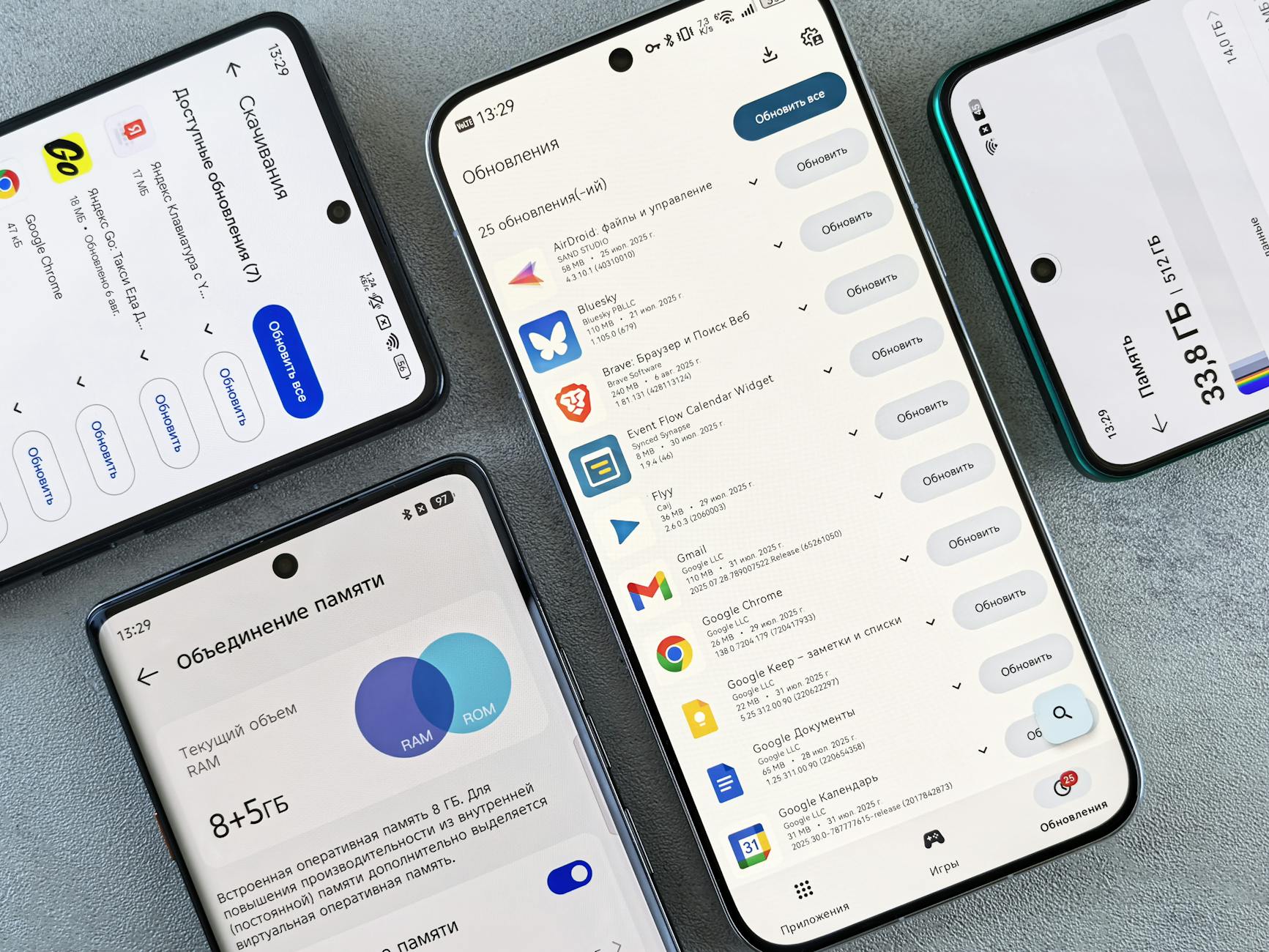
“标签页组”是重度资料收集者的福音,但很多用户在跨平台使用时遇到过同步延迟的问题。排查细节:如果你在Windows端创建了一个包含10个网页的“竞品分析”标签组,但在iOS端Chrome却没有看到,通常是因为移动端的“近期标签页”缓存未刷新。正确做法是进入iOS版Chrome的标签页视图,下拉刷新或在“同步的设备”列表中手动触发更新。对比来看,Android版Chrome由于系统级GMS服务的加持,标签组的同步延迟通常在2秒以内,而iOS端受限于后台刷新机制,可能需要冷启动App才能完全拉取最新的标签组颜色和命名。
极客专属:利用Flags开启多端隐藏特性
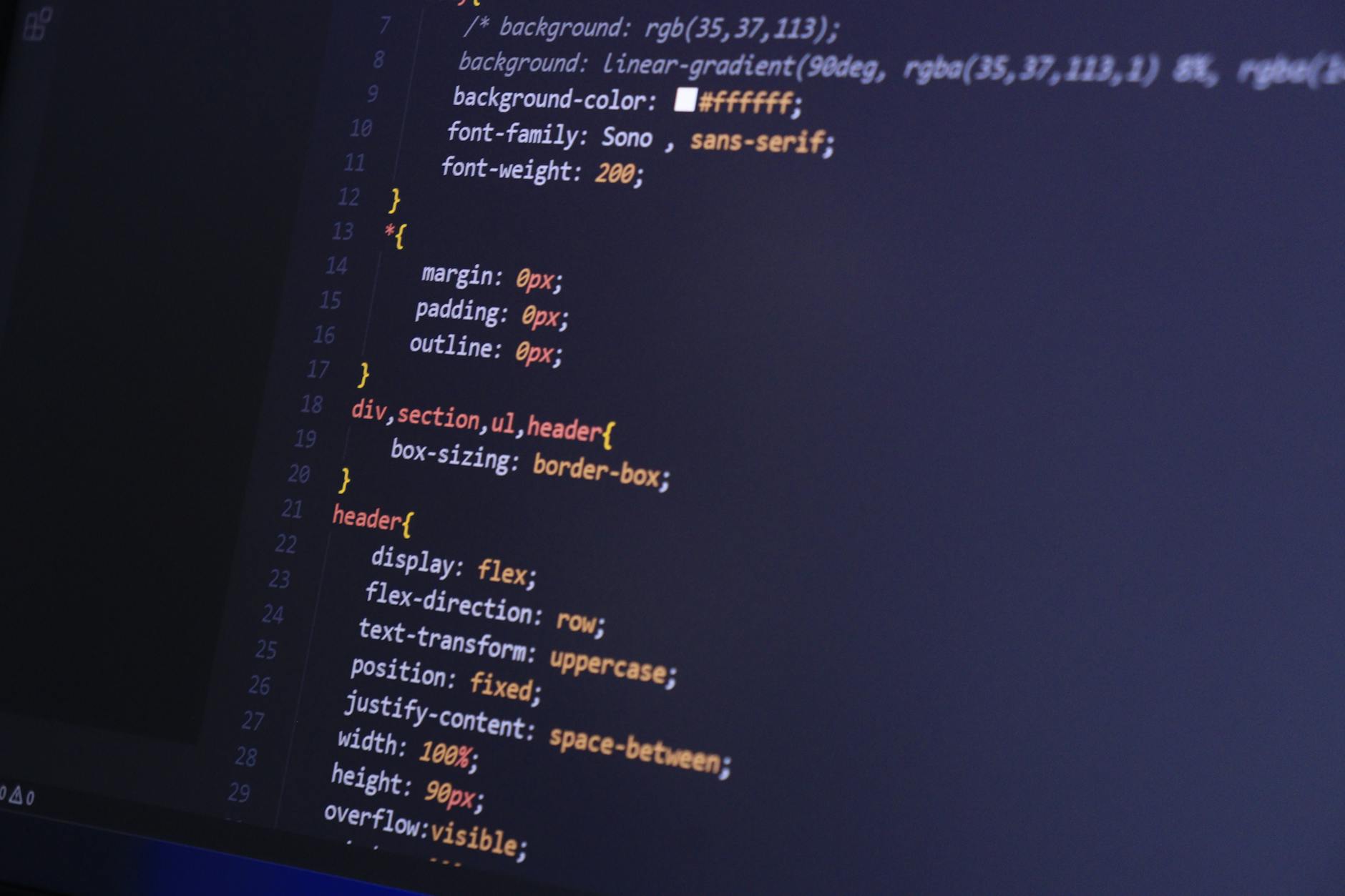
标准设置之外,chrome://flags 隐藏着许多前沿的Chrome功能。对于多系统用户而言,触控与键鼠的体验割裂是一大痛点。例如,如果你在使用支持触屏的Windows二合一设备,可以搜索并开启Touch UI Layout,Chrome会自动放大书签栏和菜单间距,提供类似iPadOS的触控体验。而在Android端,开启Parallel downloading(并行下载)能显著突破单线程下载限速,实测在下载超过1GB的系统镜像文件时,速度可提升30%以上。这些底层参数的调整,弥补了单一浏览器在不同硬件形态上的体验落差。
常见问题
为什么我在Mac上复制的文本,无法通过Chrome共享剪贴板推送到iPhone?
Chrome的跨设备剪贴板功能目前在iOS端的支持存在限制。由于苹果严格的沙盒机制和后台剪贴板读取权限控制,该功能在Android与Win/Mac之间双向互通非常顺畅,但推送到iOS时往往只能通过“发送网页”来实现,无法直接静默写入iOS的系统剪贴板。
开启“内存节省程序”后,网页后台播放的音频会中断吗?
不会。Chrome的性能调度机制具有场景识别能力。对于正在播放音频、视频,或者存在活跃WebSocket连接(如在线会议、实时股票看板)的标签页,系统会将其标记为“受保护状态”,即使长时间处于后台也不会被冻结。
公司电脑禁用了Google账号登录,还能实现跨系统书签同步吗?
无法通过原生功能实现实时同步。如果企业IT策略通过组策略(GPO)或配置文件锁死了账号登录,建议使用导出HTML书签文件的方式进行手动迁移,或者借助第三方跨平台书签管理扩展(需确保该扩展未被企业防火墙屏蔽)来绕过限制。
总结
想要彻底打通你的多设备工作流?立即前往 Google 官方网站下载最新版 Chrome,登录账号开启同步,亲自体验这些提升跨平台效率的硬核功能吧!
相关阅读:Chrome功能使用技巧,Chrome Windows 更新日志与版本变化 2026:跨平台协同与内核级性能演进全解析